ユーザー定義用紙の設定方法(バイブルサイズリフィル)
バイブルサイズの無地リフィルに直接印刷する場合は事前に用紙の設定が必要
A5サイズの無地リフィルに直接印刷する場合は、印刷の際に「A5」を選択して印刷ボタンを押せば印刷が出来ますが、バイブルサイズの場合は事前にバイブルサイズの用紙を設定する必要があります。
ユーザー定義用紙の設定はプリンタメーカー毎に異なります。お持ちのプリンターのマニュアルもしくは「メーカー名 ユーザー定義用紙」などで検索して下さい。
Canon PIXUS XK70(Windows10)のユーザー定義用紙の設定方法
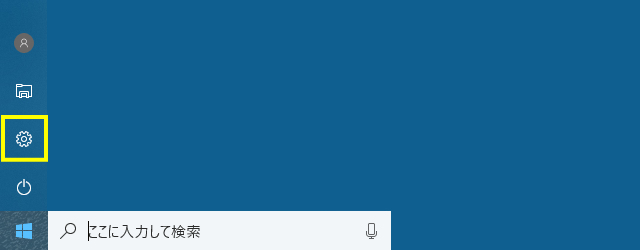
ここでは、windows10でCanon PIXUS XK70のユーザー定義用紙を設定する方法を説明します。1.画面左下にある「Windowsマーク」をクリック

2.「設定ボタン(歯車のマーク)」をクリック
3.「デバイス」をクリック
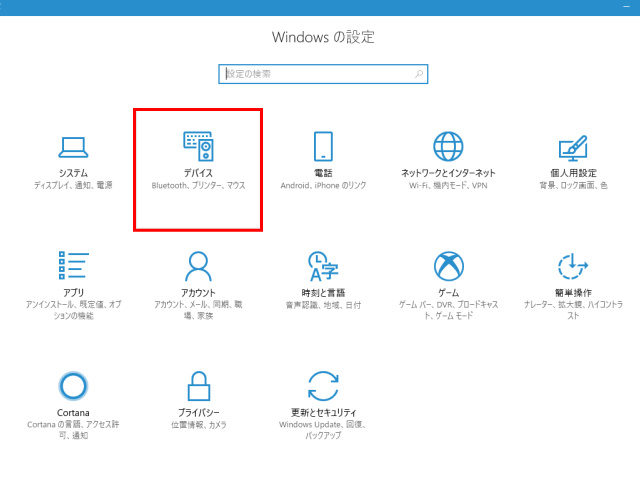
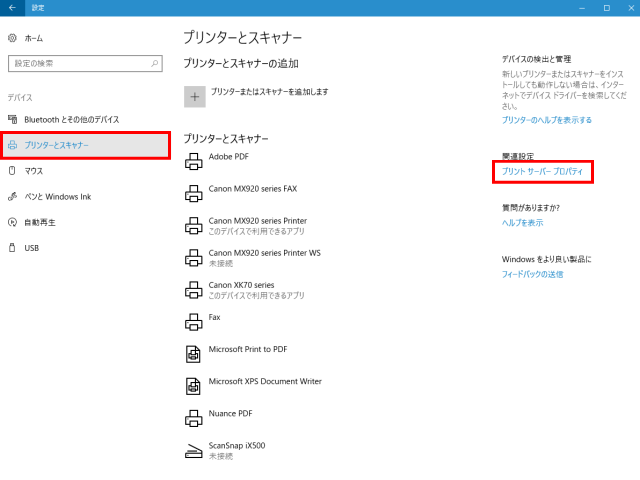
4.「プリンタとスキャナ」をクリックして、「プリントサーバープロパティ」をクリック
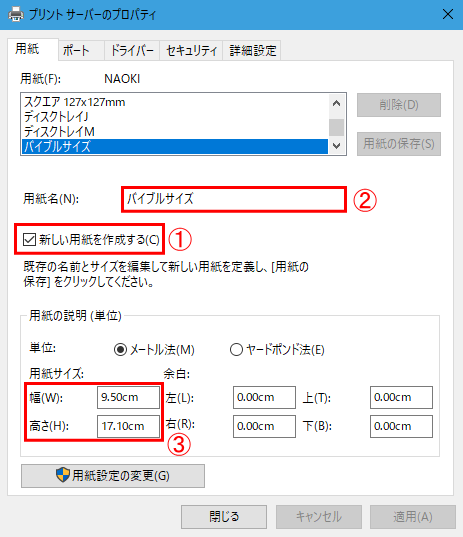
5.バイブルサイズの用紙を設定する
①「新しい用紙を作成する」をチェック
②用紙名を入力
③バイブルサイズ用紙のサイズを入力する(幅9.50cm・高さ17.10cm)
これで、バイブルサイズの用紙が設定できました。
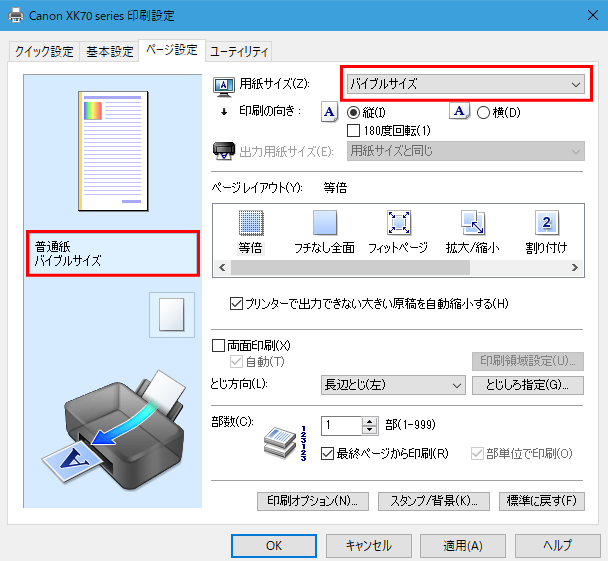
6.バイブルサイズの用紙が設定されているか確認
実際に、バイブルサイズの用紙が設定されたか確認します。
「プリンタの印刷設定」-「ページ設定」
用紙サイズをクリックする
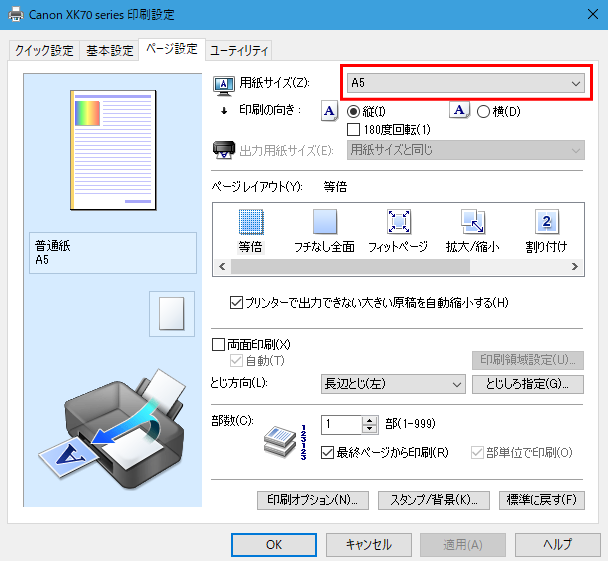
一番下に「バイブルサイズ」が追加されている
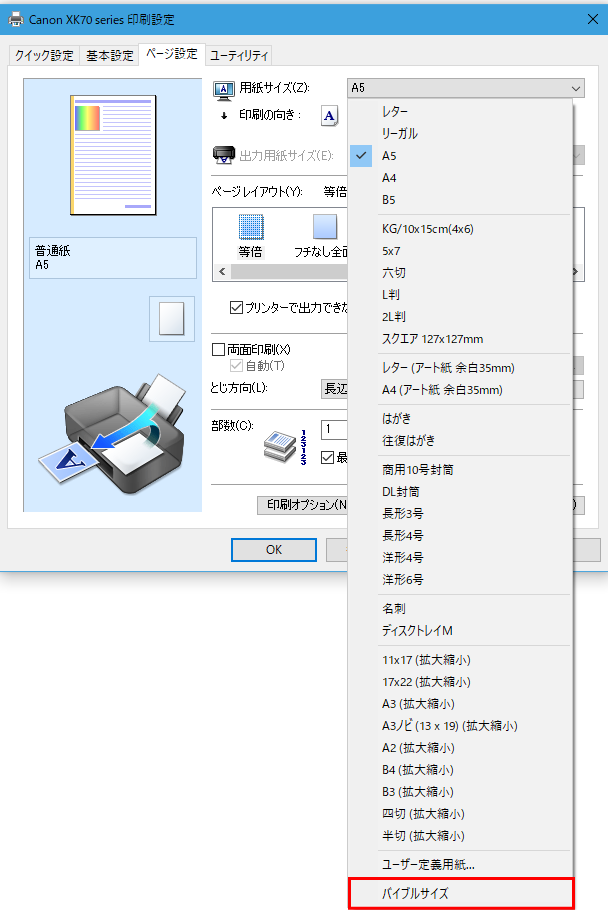
「バイブルサイズ」を選択するとバイブルサイズの用紙が設定できます