9月からエクセル版のマンスリーリフィルを使います!
今まではVisioで制作したマンスリーリフィルを使っていました

今までは、マンスリーリフィルをVisioで制作したリフィルを使っていました。
今回、エクセル版のマンスリーリフィルを制作したので、9月からエクセル版のマンスリーリフィルを使うことにしました。
フォントの変更
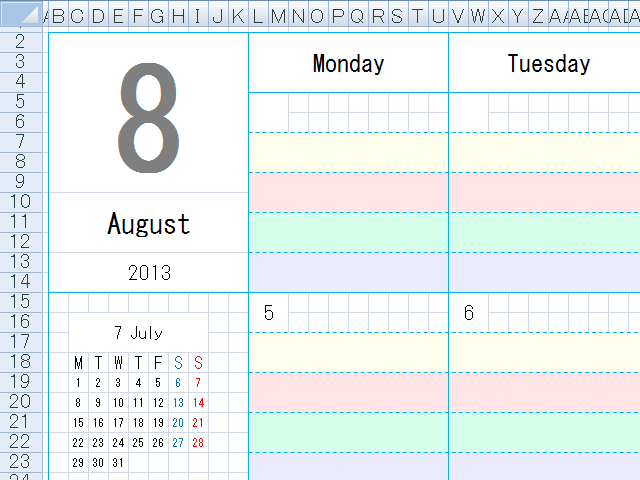
収録しているエクセルファイルのフォントはMSゴシックになっているので、これを私がいつも使っている「Century Gothic」に変更します。
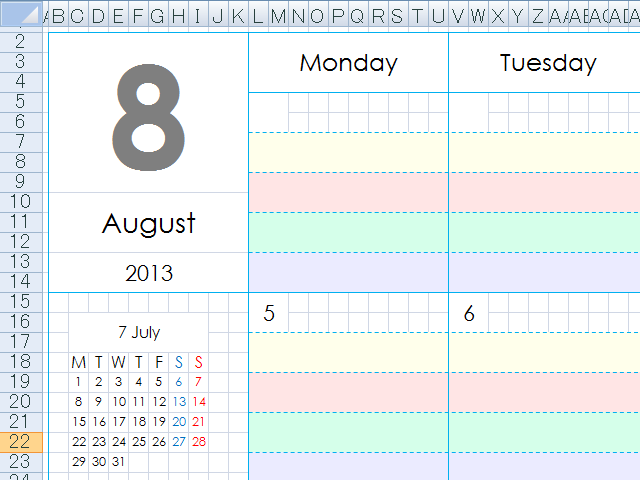
フォントをCentury Gothicに変更。フォントを変えただけで、リフィルの印象がかなり変わりますね。Century Gothicは、お気に入りのフォントです。
こうやって、自分の好きなフォントに変更できるのも、自分で手帳リフィルを作るメリットですね。
最新版のカレンダーに変更
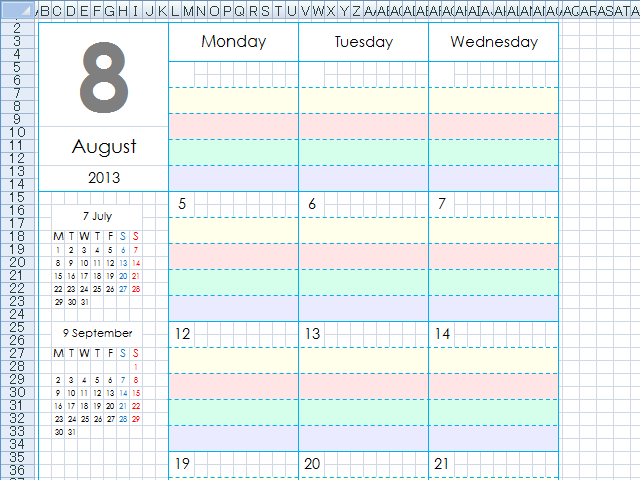
収録しているエクセルファイルは2013年8月になっているので、これを2013年9月に変更します。
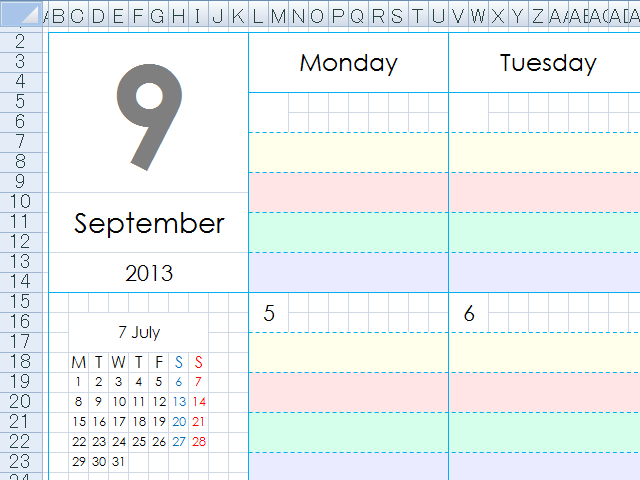
左上の8月(August)を9月(September)に変更。
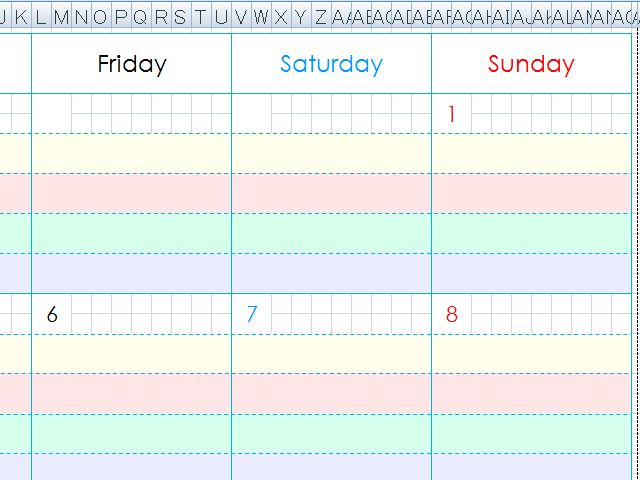
日付を9月のカレンダーに変更。
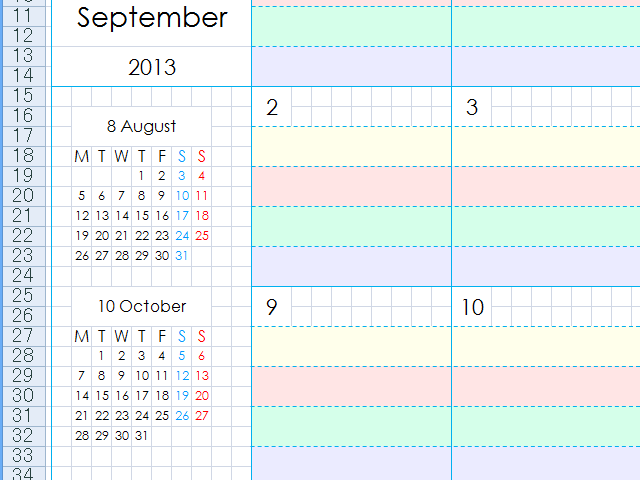
左にある前月と翌月のカレンダーを変更。
休日の色を変更
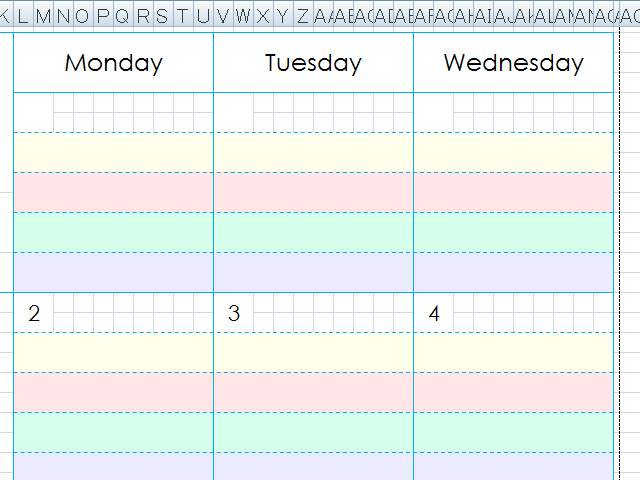
私が勤務している会社の休みは水曜日なので、水曜日の色をうすいピンク色に変更します。
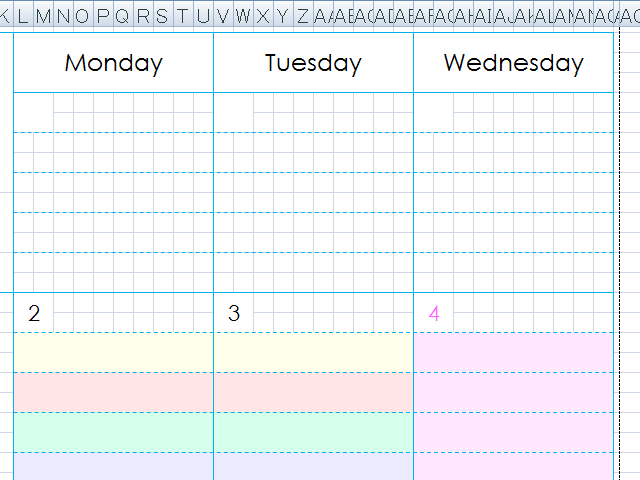
色を替えることで、仕事の日と休日を明確に分けることができます。
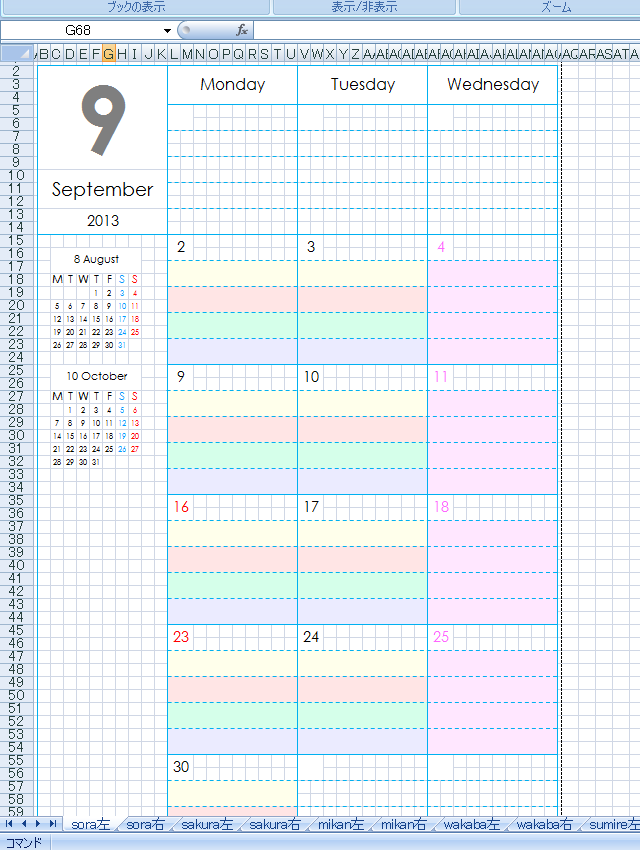
9月分のリフィルが完成しました!
エクセル版のリフィルを使ってみた感想
今回、エクセル版のマンスリーリフィルを使って、9月のリフィルを制作しました。エクセル版のリフィルを使った感想は、「とにかく簡単!」ということです。Visioで制作していたときは、ひとつひとつ文字を変更する作業がとても大変でした。
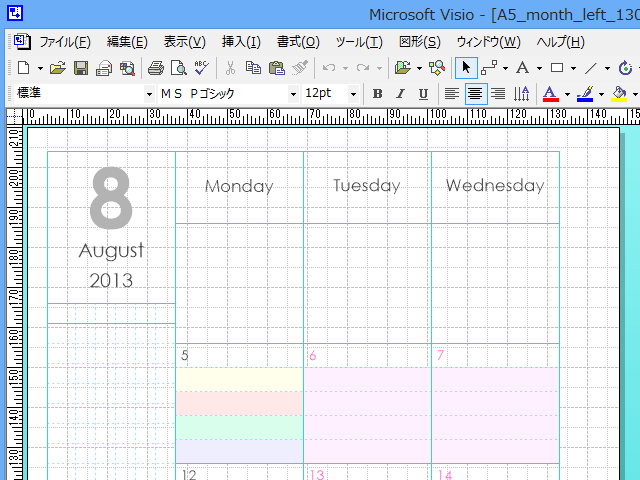
こちらは、Visioの編集画面。文字の変更作業が結構大変です・・・
特に、前月と翌月のカレンダーは、特に入力が大変で、Visioでは途中でカレンダーを入れなくなりました。
一度エクセルで制作しておけば、セルにあらかじめ数字が入力してありますので、その数字を変更するだけで、短時間に最新版のリフィルを製作できます。
私が、自作で手帳リフィルを制作する上で大切にしていることが、「いかに簡単に短時間にリフィルが制作できるか」ということです。
制作が面倒で時間がかかってしまうと、作るのが億劫になってしまいます。
そういう意味で、エクセルで手帳リフィルを制作することをオススメしています。

ベースのリフィルを制作しておけば、最新版の手帳リフィルをキレイに簡単に制作することができます!